Ajouter des élèves sur Halqa : manuellement ou en bloc depuis Excel
Un élève à la fois, ou cinquante d'un coup ? Halqa propose les deux chemins — et le second ne vous laisse jamais deviner si une ligne a été importée correctement.
Votre premier groupe est créé, avec son prix et son emploi du temps. Il est temps d'y inscrire des élèves — et Halqa propose deux chemins selon votre situation : un par un pour un centre qui démarre, ou en bloc si vous migrez depuis un tableau Excel existant.
La fiche manuelle : un élève, une inscription directe
Depuis la liste des élèves, le bouton « Ajouter un élève » ouvre un formulaire complet en une seule fenêtre : nom et prénom de l'élève, son niveau, éventuellement son établissement scolaire, puis les informations du tuteur (nom, téléphone, lien de parenté).
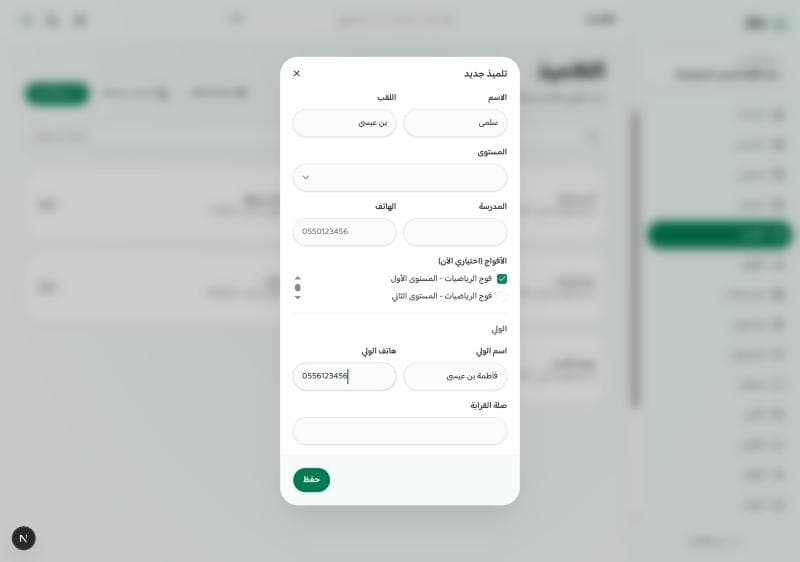
La partie la plus utile de ce formulaire est souvent manquée au premier passage : la section « Groupes (optionnel, maintenant) ». Cocher un ou plusieurs groupes ici inscrit l'élève immédiatement — pas besoin de créer l'élève puis de revenir plus tard sur une autre page pour l'affecter à son groupe.
L'import Excel : pour migrer d'un coup
Si vous gérez déjà vos élèves dans un tableau Excel, la page Importer depuis Excel (accessible depuis la liste des élèves) vous évite de tout ressaisir à la main.
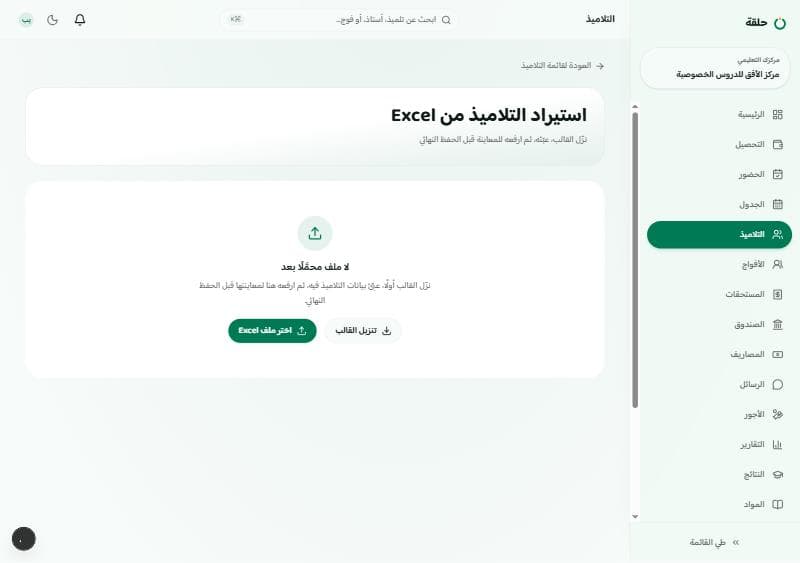
Le flux se déroule en trois étapes :
- Télécharger le modèle — un fichier
.xlsxavec les sept colonnes exactes que Halqa attend : nom, prénom, niveau, groupe, téléphone du tuteur, nom du tuteur, et un prix personnalisé optionnel. - Remplir et charger le fichier — une fois rempli selon le modèle, vous le chargez directement dans le navigateur.
- Vérifier avant de confirmer — Halqa affiche un tableau d'aperçu, ligne par ligne, avec un indicateur vert ou rouge pour chaque ligne. Une ligne avec un champ obligatoire manquant est signalée avant l'import, pas après.
Pourquoi la prévisualisation ligne par ligne compte
C'est le détail qui distingue un import fiable d'un import risqué : rien n'est enregistré tant que vous n'avez pas vu et confirmé le résultat. Si cinq lignes sur cinquante ont un numéro de téléphone manquant, vous le voyez immédiatement dans le tableau, vous corrigez votre fichier Excel source, et vous rechargez — sans avoir créé quarante-cinq doublons entre-temps.
Après confirmation, Halqa vous indique précisément combien de lignes ont réussi et, pour chaque ligne en échec, le message d'erreur exact — jamais un simple « quelque chose s'est mal passé ».
Et ensuite ?
Vos élèves sont inscrits à leurs groupes. Dans le prochain article, nous passons à une étape souvent négligée mais importante : les remises et les frais d'inscription, et comment Halqa les applique automatiquement au calcul des mensualités.
Cet article fait partie de la série « Halqa pas à pas ». Pour toute question spécifique à votre centre, contactez-nous directement sur WhatsApp.
Prêt à essayer Halqa dans votre centre ?