La première étape sur Halqa : comment choisir votre type d'activité et créer votre compte en deux minutes ?
Avant d'inscrire un seul élève ou d'enregistrer un seul paiement, il y a une décision à prendre avec soin : que gère exactement votre centre ? Ce choix détermine chaque écran que vous verrez par la suite.
Voici le premier article d'une série complète où nous expliquerons chaque fonctionnalité de la plateforme Halqa, étape par étape, depuis la toute première inscription jusqu'aux moindres détails. Nous commençons là où tout nouvel utilisateur commence : l'écran de création de compte.
Créer le compte : seulement trois champs
Pas de formulaire interminable, pas de questions superflues. Il vous faut simplement :
- Votre nom complet — il apparaîtra dans le message d'accueil du tableau de bord ("Bienvenue, ...").
- Votre e-mail — pour vous connecter ensuite.
- Un mot de passe (8 caractères minimum).
Cliquez sur "Créer le compte", et vous passez directement à l'étape suivante — la vraiment importante.
L'étape décisive : que gérez-vous ?
Une fois le compte créé, quatre options vous sont présentées :
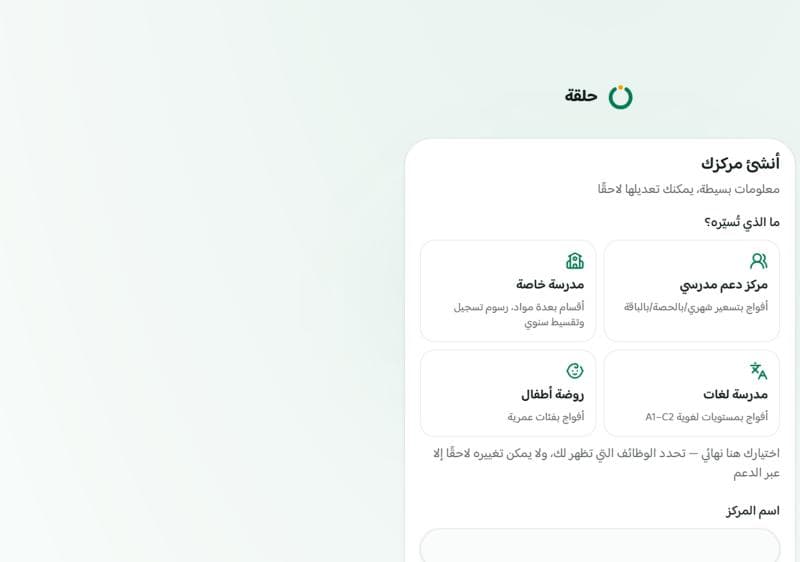
1. Centre de soutien scolaire
L'option adaptée si vous gérez des cours particuliers organisés en groupes : un petit ensemble d'élèves réunis autour d'un enseignant pour une matière donnée, avec une tarification mensuelle, à la séance, ou par forfait.
2. École privée
Conçue pour les écoles qui enseignent des programmes complets à plusieurs matières, organisées en classes (une classe complète regroupant plusieurs matières et plusieurs enseignants), avec prise en charge des frais d'inscription annuels et de l'échelonnement.
3. École de langues
Structurée autour de niveaux linguistiques (de A1 à C2 par exemple), où l'élève progresse à travers des niveaux successifs dans la même langue.
4. Crèche
La structure la plus simple : des groupes par tranche d'âge, avec une simplification complète des écrans non pertinents dans ce contexte (pas d'examens, par exemple).
Pourquoi ce choix est-il « définitif » ?
La plateforme vous prévient clairement : ce choix détermine les fonctionnalités qui vous seront accessibles, et ne peut être modifié par la suite que via le support. Ce n'est pas une restriction arbitraire — la logique métier diffère fondamentalement entre les quatre types : le mode de facturation, les noms des écrans dans le menu latéral (par exemple « Groupes » dans un centre de soutien devient « Classes » dans une école privée), et même le programme scolaire suggéré automatiquement lors de la création d'une classe dans une école privée.
Si vous n'êtes plus certain de votre choix par la suite, l'équipe de support sur WhatsApp est là pour vous aider à le corriger — ne vous inquiétez pas d'une petite erreur.
Nom du centre et identifiant
Les deux dernières étapes : le nom du centre (il apparaît partout — tableau de bord, reçus, messages WhatsApp), et l'identifiant (lettres latines minuscules et chiffres uniquement, il apparaît dans le lien du portail parents que les familles recevront ensuite).
Cliquez sur "Créer le centre", et vous vous retrouvez directement sur votre tableau de bord — vide pour l'instant, mais prêt.
Et ensuite ?
Dans le prochain article de cette série, nous expliquerons l'étape logique suivante : ajouter les matières et les enseignants, la base sur laquelle reposeront ensuite tous vos groupes.
Cet article fait partie de la série « Halqa pas à pas » — un guide quotidien qui explique chaque fonctionnalité de la plateforme de A à Z.
Prêt à essayer Halqa dans votre centre ?